
Мелкие иконки заставляют щуриться, а огромные переполняют экран.
Это мешает пользоваться телефоном каждый день.
Что скрывается за изменением размеров
Обновления системы иногда меняют внешний вид иконок моментально.
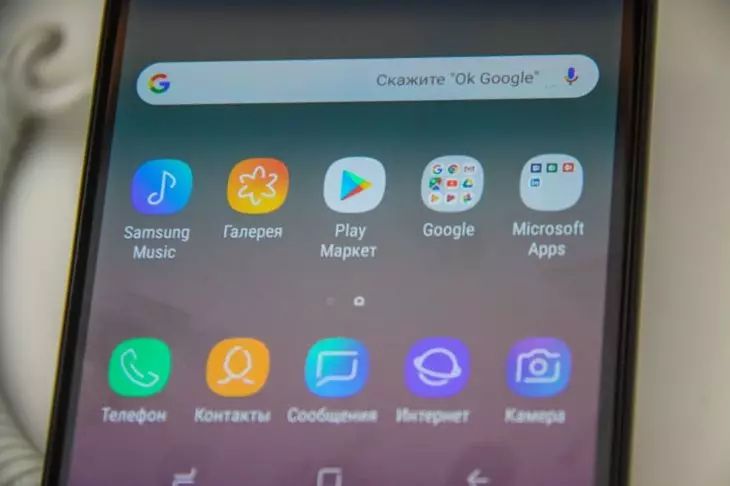
Часто случается, что настройки разрешения экрана или DPI могут сбиться, увеличивая или уменьшая элементы отображения.
Автоматические решения устройств
Смартфоны сами подстраивают видимость иконок под освещение или зрение пользователя. Такие изменения внешне незаметны.
Функция улучшения видимости активируется, когда устройство считает это нужным, нарушая привычный вид.
Настройка на Android
Если вас не устраивают изменения, то откройте меню настроек и найдите раздел дисплея. Выберите опцию изменения размеров элементов.
Передвиньте ползунок, чтобы подобрать удобный размер, и сохраните изменения. Приложения тоже помогают настроить вид.
Настройка на iPhone
На iOS доступ к размерам иконок ограничен, но есть раздел доступности. Зайдите в настройки и выберите пункт отображения.
Увеличьте или уменьшите элементы с помощью ползунка. Внешние программы редко меняют дизайн, но это возможно.
Проблемы вне настроек
Поврежденный дисплей с битыми пикселями может искажать отображение. Это требует проверки оборудования.
Вирусы или сбои системы тоже влияют на вид. Обратитесь в сервис для диагностики и восстановления.
Подбор идеального вида
Выбирайте размер, который не загромождает экран и удобен для глаз. Пробуйте разные варианты.
Регулярная корректировка улучшает опыт использования устройства.
Контроль за экраном
Периодические проверки настроек помогают избежать потери контроля.
Следите за обновлениями и изменениями в телефоне, чтобы отреагировать своевременно.
Поддерживайте баланс размеров иконок, чтобы телефон оставался удобным каждый день.


