
Медленный или пропадающий Wi-Fi раздражает всех. Видео тормозит, страницы не грузятся, а роутер вроде бы работает.
Не спешите тратить деньги на новое устройство! Простые действия могут вернуть стабильный сигнал, сообщает корреспондент ТУТ НОВОСТИ.
Проверьте расположение роутера
Роутер в углу или за мебелью теряет сигнал. Поставьте его в центре дома на открытом месте. Избегайте стен, зеркал и металлических предметов рядом. Высота около метра от пола улучшает покрытие. Это усиливает сигнал сразу.
Измените канал Wi-Fi
Соседские сети мешают вашему Wi-Fi. Большинство роутеров автоматически выбирают канал, но он может быть перегружен. Зайдите в настройки роутера через браузер. Выберите менее загруженный канал, например, 1, 6 или 11 для 2.4 ГГц. Это уменьшит помехи.
Переключитесь на 5 ГГц
Если роутер поддерживает 5 ГГц, используйте эту частоту. Она быстрее и меньше подвержена помехам. Подключите устройства, которые находятся близко к роутеру. Для дальних комнат 2.4 ГГц работает лучше. Проверьте настройки для оптимального выбора.
Обновите прошивку
Устаревшая прошивка снижает производительность роутера. Зайдите на сайт производителя и скачайте последнюю версию. Установка занимает 5–10 минут через интерфейс роутера. Это устраняет баги и улучшает стабильность. Регулярно проверяйте обновления.
Ограничьте количество устройств
Много устройств на одной сети перегружают роутер. Отключите гаджеты, которые не используете. В настройках роутера можно задать приоритет для важных устройств. Это улучшит скорость для работы или стриминга. Проверяйте подключенные устройства раз в неделю.
Проверьте кабели
Поврежденные кабели могут нарушать соединение. Осмотрите кабель от провайдера к роутеру. Убедитесь, что штекеры плотно вставлены. Замените кабель, если он изношен. Это простой шаг, который часто решает проблему.
Избегайте помех
Бытовая техника, вроде микроволновок, создает помехи. Держите роутер подальше от таких устройств. Беспроводные телефоны и Bluetooth-гаджеты тоже мешают. Выключите их, если Wi-Fi нестабилен. Это улучшит качество сигнала.
Настройте антенны
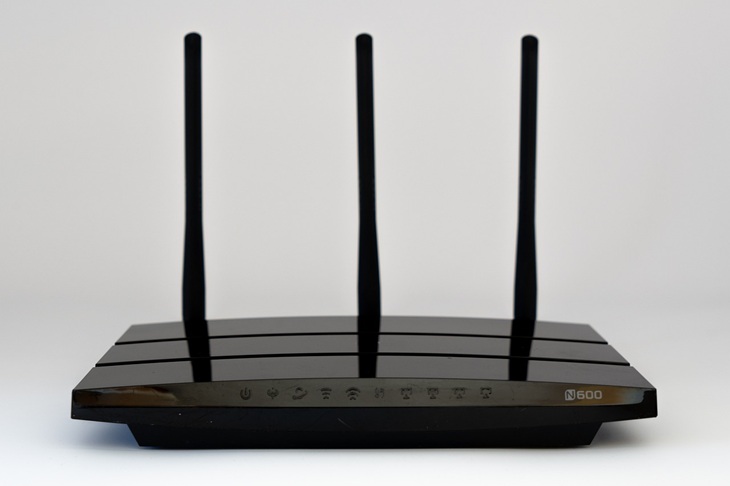
Если у роутера есть антенны, отрегулируйте их. Направьте одну вертикально, другую горизонтально. Это расширяет зону покрытия. Экспериментируйте с углами для лучшего результата. Иногда даже небольшой поворот помогает.
Используйте усилитель сигнала
Wi-Fi-репитер усиливает сигнал в дальних комнатах. Подключите его на полпути между роутером и проблемной зоной. Настройка занимает пару минут. Это дешевле, чем новый роутер. Выберите модель с хорошими отзывами.
Перезагрузка роутера
Регулярная перезагрузка очищает память роутера. Выключайте его на 30 секунд раз в неделю. Это устраняет мелкие сбои. Настройте автоматическую перезагрузку в ночное время. Стабильность сигнала заметно улучшится.
Проверьте настройки провайдера
Иногда проблема не в роутере, а в провайдере. Проверьте скорость интернета через онлайн-сервисы. Если она ниже обещанной, свяжитесь с техподдержкой. Возможно, нужно перенастроить подключение. Это восстановит стабильность.
Дополнительные меры
Очистите роутер от пыли для лучшего охлаждения. Перегрев снижает производительность. Убедитесь, что пароль Wi-Fi надежный, чтобы исключить несанкционированные подключения. Если ничего не помогает, сбросьте настройки роутера до заводских. Это часто решает сложные проблемы.


